

یکی از گزینه های کاربردی در نرم افزار Substance Painter این است که در زمان پروسه ی کار کردن بتوانیم مدل ها را اضافه یا کم کنیم.
در این آموزش به بررسی این موضوع می پردازیم.
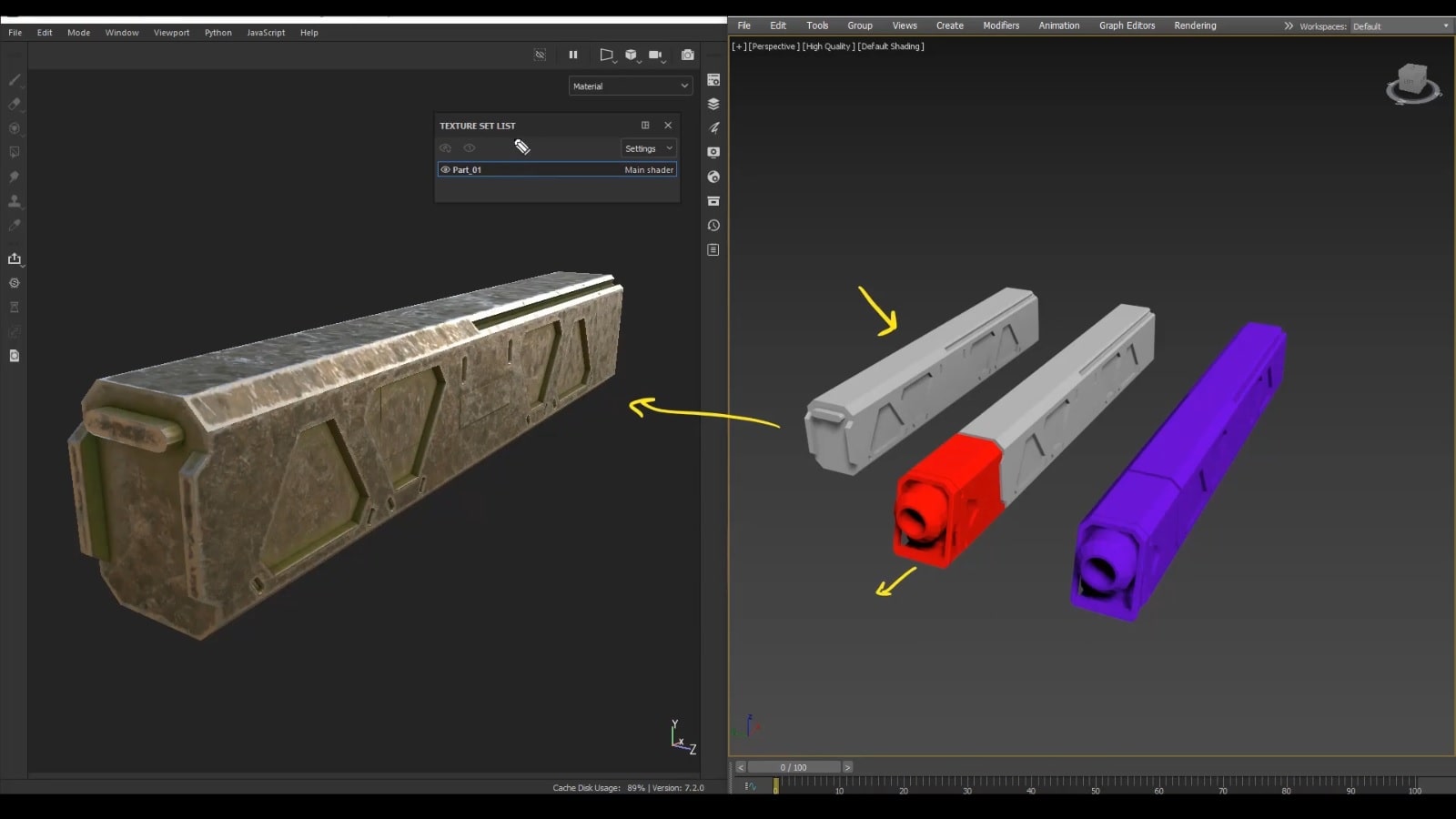
گاهی پیش می آید در مسیر انجام پروژه یک مدل را وارد نرم افزار سابستنس پینتر کنیم و روی آن متریال و تغییرات دلخواه را اعمال کنیم و بعد از طی مراحل مختلف کار می خواهیم مدلی که بر روی آن متریال ایجاد کرده ایم را تغییر دهیم. درصورتی که بخواهیم زمان زیادی برای متریال پردازی مجدد از دست ندهیم و در کوتاه ترین زمان متریال ساخته شده را روی مدل جدید ایجاد کنیم باید چند نکته را بدانیم.
روش اول: اضافه کردن مدل جدید به نرم افزار سابستنس پینتر است به طوری که بخش اضافه شده به مدل را تحت عنوان texture set جدید وارد نرم افزار می کنیم و uv ها را جداگانه پک می کنیم. برای این کار از قسمت Edit و project-configuration مدل جدید را وارد نرم افزار سابستنس پینتر می کنیم.
نکته ی مهم در اینجا این است که در قسمت هایی که از قبل داریم و می خواهیم متریال بدون تغییر باقی بماند، نباید اسم و uv تغییر کند.
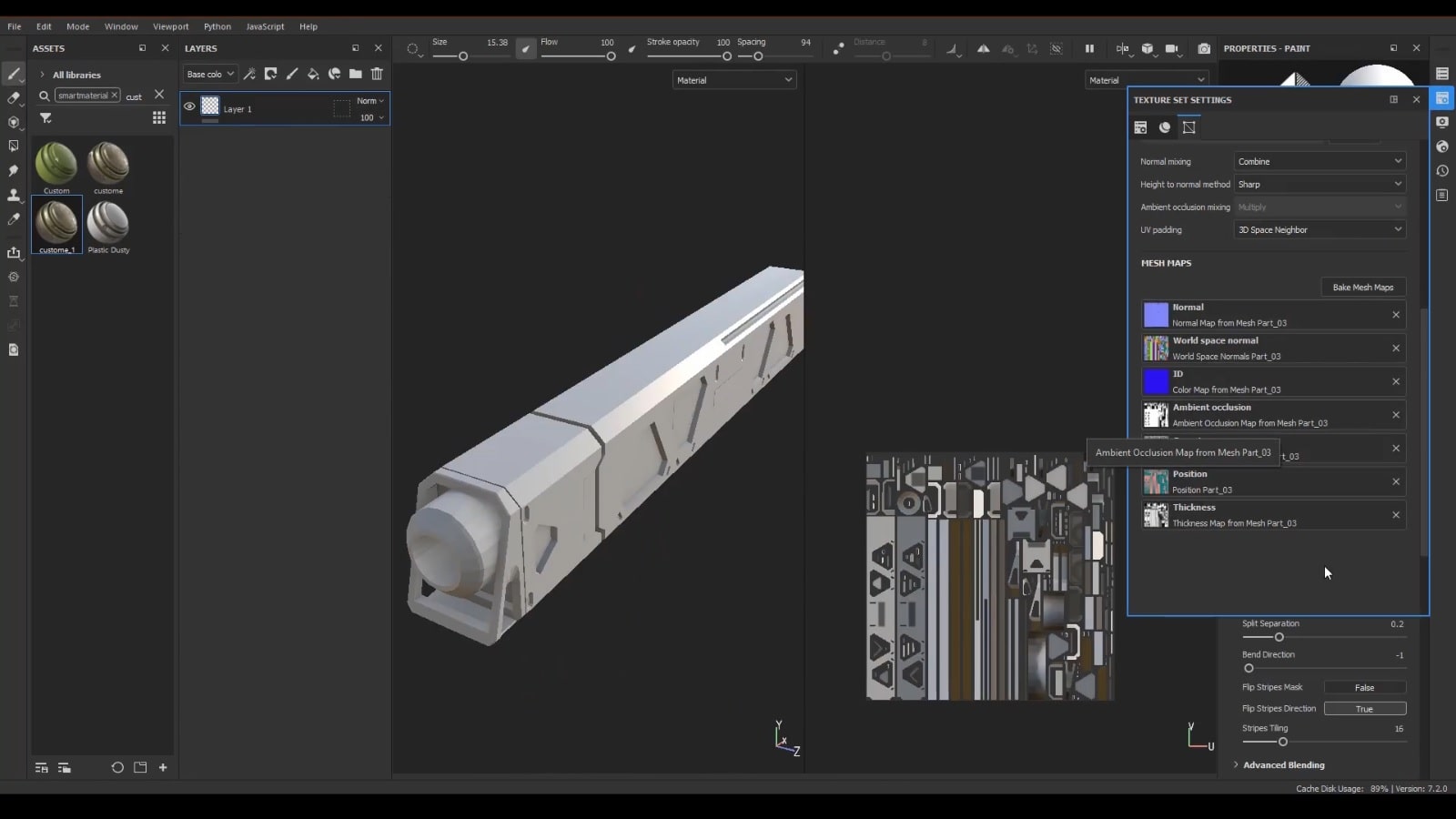
روش دوم : در این روش که به کل مدل ( مدل قبلی + قسمت های اضافه شده ) یک متریال می دهیم و uv ها را پک می کنیم و وارد نرم افزار سابستنس پینتر می کنیم.
برای این که متریال ساخته شده را به مدل جدید اعمال کنیم، آن را به صورت اسمارت متریال ذخیره می کنیم و سپس به مدل جدید اعمال می کنیم.
نکته ی مهم استفاده از روش دوم این است که مواردی که به صورت کاستوم و دستی paint کردیم و تغییر دادیم در این روش تغییر می کند و بقیه ی موارد مثل جنریتورها و تکسچرها تقریبا بدون تغییر می ماند. البته ناگفته نماند که در پنجره ی project-configuration در هنگام وارد کردن مدل جدید گزینه ی preserve strokes postions on mesh وجود دارد که با فعال شدن آن تا حدی paint های دستی را حفظ می کند.
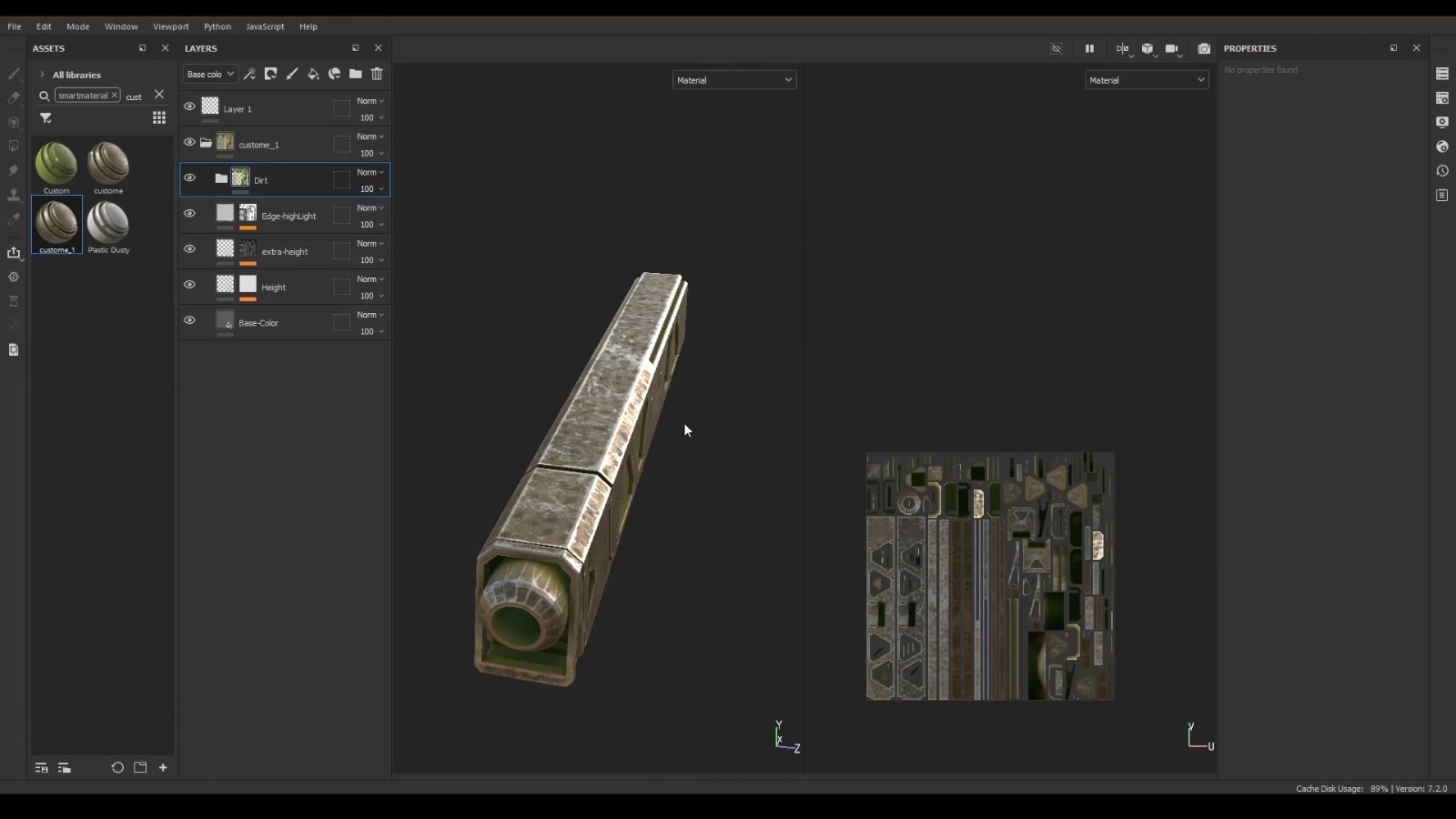
با یک مثال در ادامه ی آموزش دو روش گفته شده را تست می کنیم. مدلی را که وارد نرم افزار می کنیم آن را bake می کنیم. و متریال ساخته شده را به کار اعمال می کنیم.
توجه داشته باشید نام متریال و فضاهای uv استفاده شده در روش های گفته شده در آموزش، دارای اهمیت بالایی است تا در هنگام کار با نرم افزار سابستنس پینتر به مشکل برنخوریم.
شما را به دیدن این آموزش دعوت می کنیم.



1 دیدگاه
به گفتگوی ما بپیوندید و دیدگاه خود را با ما در میان بگذارید.
خیلی کاربردی بود خیلی خیلی ممنونم